Šiais laikais kompiuteris ir televizorius nebėra atskiri įrenginiai, egzistuojantys skirtingose namų erdvėse. Didėjant poreikiui žiūrėti aukštos kokybės vaizdo įrašus, žaisti kompiuterinius žaidimus dideliame ekrane ar tiesiog patogiau naršyti internete, klausimas, kaip sujungti šiuos du įrenginius, tampa vis aktualesnis. Nesvarbu, ar turite modernų „Smart TV“, ar šiek tiek senesnį modelį, egzistuoja keletas patikrintų ir nesudėtingų būdų, kaip tai padaryti. Šiame straipsnyje nuodugniai apžvelgsime visus galimus sujungimo variantus – nuo patikimo laidinio ryšio iki patogių belaidžių sprendimų, kad galėtumėte mėgautis vaizdu be jokių trikdžių.
Laidinis sujungimas: patikimumas ir aukščiausia kokybė
Kai kalbame apie stabilumą ir maksimalią vaizdo bei garso kokybę, laidinis sujungimas vis dar išlieka nepralenkiamas. Nors bevielės technologijos sparčiai tobulėja, kabelis visada užtikrins minimalų vėlavimą (angl. input lag), kas yra ypač svarbu žaidimų mėgėjams ar profesionalams, dirbantiems su grafika.
HDMI – auksinis standartas
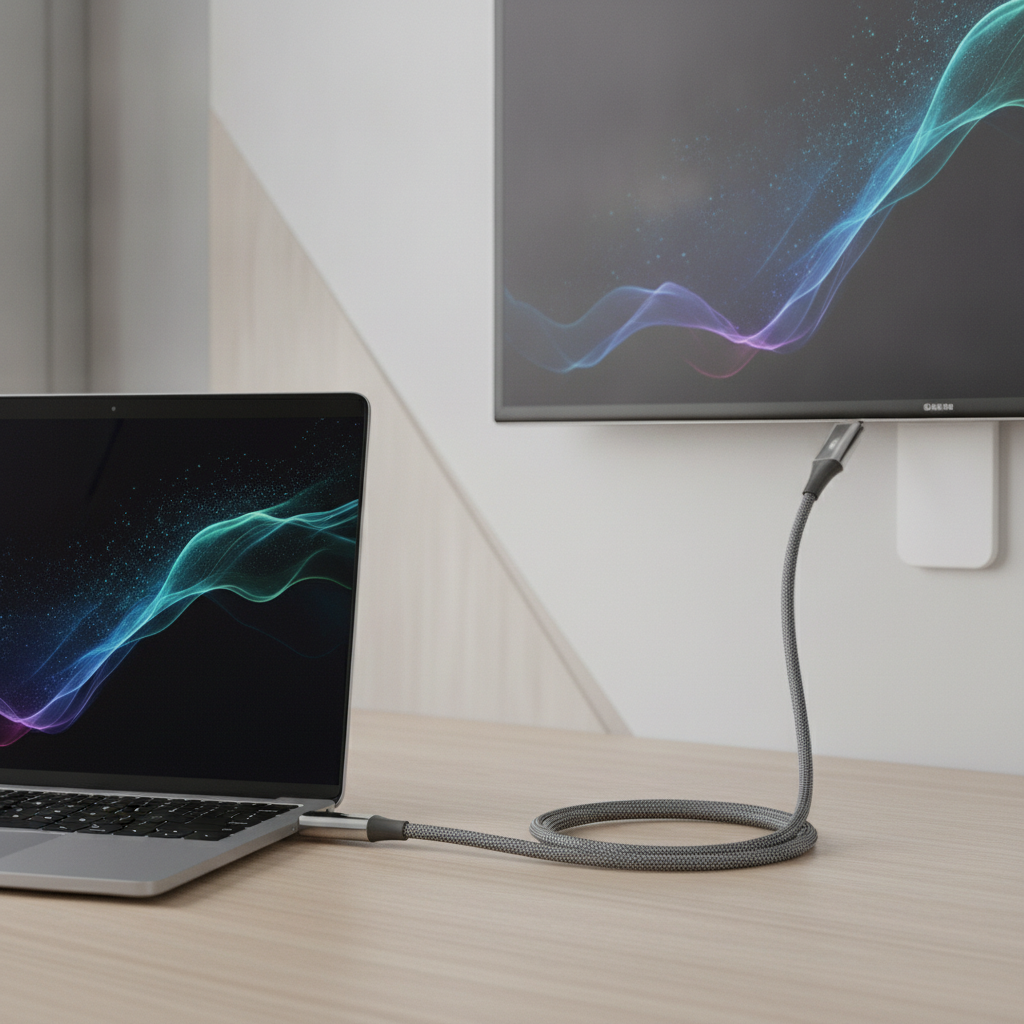
HDMI (High-Definition Multimedia Interface) yra pats populiariausias ir efektyviausias būdas prijungti kompiuterį prie televizoriaus. Tai skaitmeninė jungtis, kuri vienu kabeliu perduoda ir aukštos raiškos vaizdą, ir kokybišką garsą. Dauguma šiuolaikinių televizorių ir nešiojamųjų bei stacionarių kompiuterių turi bent vieną HDMI prievadą.
Kaip prijungti naudojant HDMI:
- Patikrinkite, ar abu įrenginiai turi HDMI lizdą.
- Išjunkite abu įrenginius (tai nėra būtina, bet rekomenduojama dėl saugumo).
- Vieną kabelio galą įkiškite į kompiuterio HDMI išvesties prievadą, o kitą – į televizoriaus HDMI įvesties prievadą.
- Įjunkite abu įrenginius.
- Televizoriaus nuotolinio valdymo pulteliu pasirinkite „Source“ (šaltinį) arba „Input“ (įvestį), atitinkančią HDMI lizdą, į kurį įjungėte laidą (pvz., HDMI 1 arba HDMI 2).
- Kompiuterio nustatymuose („Display Settings“ Windows sistemoje) pasirinkite, ar norite dubliuoti ekraną, ar išplėsti darbalaukį.
Ką daryti, jei kompiuteris neturi HDMI?
Jei naudojate senesnį nešiojamąjį kompiuterį ar ypač ploną modelį (pvz., „MacBook“), kuriame nėra standartinio HDMI prievado, išeitis yra adapteriai. Populiariausi yra USB-C į HDMI adapteriai, „DisplayPort“ į HDMI keitikliai arba VGA į HDMI (nors pastarasis variantas neperduoda garso, todėl teks naudoti atskirą garso laidą).
Belaidžiai būdai: patogumas ir laisvė
Belaidžiai ryšio būdai yra itin patogūs, nes nereikia rūpintis besitęsiančiais laidais per visą kambarį. Tai puikiai tinka pristatymams, nuotraukų peržiūrai ar filmų transliavimui.
„Miracast“ ir „Windows“ funkcija „Cast“
„Miracast“ yra bevielio ekrano technologija, kuri veikia tarsi „Wi-Fi Direct“ ryšys. Dauguma „Smart TV“ palaiko šią funkciją, o „Windows 10“ ir „Windows 11“ operacinės sistemos ją turi integruotą.
Kaip naudotis „Miracast“:
- Įsitikinkite, kad kompiuteris ir televizorius yra tame pačiame „Wi-Fi“ tinkle (nors „Miracast“ dažnai veikia ir be bendro tinklo, tai suteikia geresnį stabilumą).
- Kompiuteryje paspauskite klavišų kombinaciją „Windows“ + „K“.
- Ekrano dešinėje atsidarys „Connect“ meniu, kuriame pasirodys jūsų televizoriaus pavadinimas.
- Paspauskite ant televizoriaus pavadinimo ir prisijungimas bus inicijuotas automatiškai.
„Google Chromecast“ ir „Apple AirPlay“
Jei neturite „Smart TV“ arba televizoriaus funkcijos veikia netinkamai, galite naudoti išorinius įrenginius. „Google Chromecast“ įrenginys jungiasi į HDMI prievadą ir leidžia transliuoti „Chrome“ naršyklės turinį arba visą darbalaukį iš „Android“ ar „Windows“ įrenginių. „Apple“ vartotojams „AirPlay“ funkcija yra tiesioginis būdas perkelti vaizdą iš „Mac“ kompiuterio į „Apple TV“ ar su „AirPlay“ suderinamą televizorių.
Svarbūs nustatymai, užtikrinantys geriausią patirtį
Vien sujungti įrenginius nepakanka – dažnai reikia pakoreguoti nustatymus, kad vaizdas būtų ryškus, o garsas – sklandus. Štai į ką verta atkreipti dėmesį.
Ekrano skiriamoji geba ir dažnis
Kai prijungiate televizorių, kompiuteris gali automatiškai neparinkti optimalios skiriamosios gebos (rezoliucijos). Jei vaizdas atrodo neryškus ar ištemptas, eikite į kompiuterio „Display“ nustatymus. Įsitikinkite, kad pasirinkta „Recommended“ (rekomenduojama) rezoliucija (dažniausiai 1920×1080 arba 3840×2160, priklausomai nuo jūsų televizoriaus). Taip pat svarbu patikrinti atnaujinimo dažnį (Refresh Rate) – jei naudojate televizorių žaidimams, nustatykite jį į aukščiausią galimą (pvz., 60Hz arba 120Hz).
Garso nustatymai
Kartais po prijungimo vaizdas atsiranda, bet garsas vis dar sklinda iš kompiuterio garsiakalbių. Tokiu atveju reikia pakeisti garso išvesties įrenginį. Tai galite padaryti paspaudę ant garso ikonos užduočių juostoje (Windows) arba garso nustatymuose. Pasirinkite savo televizorių (jis dažnai būna nurodytas kaip „HDMI Output“ arba televizoriaus modelio pavadinimas).
Ekrano režimai
Kompiuteriuose yra keturi pagrindiniai ekrano režimai, kuriuos galite pasirinkti paspaudę „Windows“ + „P“:
- PC screen only: Vaizdas rodomas tik kompiuteryje.
- Duplicate: Tą patį vaizdą matote ir kompiuterio ekrane, ir televizoriuje.
- Extend: Televizorius tampa antruoju monitoriumi, suteikiančiu daugiau darbinės vietos.
- Second screen only: Kompiuterio ekranas išsijungia, vaizdas rodomas tik televizoriuje.
Dažniausiai užduodami klausimai (FAQ)
Kodėl prijungus HDMI laidą televizorius rodo „No Signal“?
Dažniausiai problema yra ta, kad televizoriuje nepasirinktas teisingas šaltinis. Patikrinkite, ar įjungėte tinkamą HDMI prievadą (pvz., jei laidas įjungtas į HDMI 2 lizdą, televizoriaus nustatymuose turi būti parinktas HDMI 2). Taip pat išbandykite kitą HDMI laidą arba kitą televizoriaus lizdą, kad atmestumėte techninio gedimo galimybę.
Ar galima prijungti kompiuterį prie televizoriaus naudojant „Wi-Fi“, jei televizorius nėra „Smart“?
Ne, tiesiogiai prie paprasto televizoriaus belaidžiu būdu prisijungti nepavyks. Jums reikės papildomo įrenginio, pavyzdžiui, „Google Chromecast“, „Amazon Fire Stick“ ar „Roku“. Šie įrenginiai įsistato į televizoriaus HDMI lizdą ir „paverčia“ jį išmaniuoju, leisdami priimti belaidį vaizdo signalą iš kompiuterio.
Kodėl vaizdas per televizorių vėluoja, kai žaidžiu žaidimus?
Vėlavimas (input lag) dažniausiai atsiranda dėl televizoriaus atliekamo papildomo vaizdo apdorojimo. Daugelis modernių televizorių turi „Game Mode“ (žaidimų režimą). Būtinai įjunkite šį režimą televizoriaus nustatymuose – jis išjungia visus vaizdo gerinimo procesus, kurie sukelia vėlavimą, ir užtikrina greitesnį reakcijos laiką.
Ar galiu naudoti ilgą HDMI laidą be kokybės praradimo?
Taip, tačiau jei kabelis ilgesnis nei 5–10 metrų, svarbu įsigyti kokybišką, gerai ekranuotą kabelį. Itin ilgiems atstumams (virš 15 metrų) rekomenduojama naudoti aktyvius HDMI kabelius arba HDMI signalo stiprintuvus, kad būtų išvengta vaizdo trikdžių ar signalo dingimo.
Kaip prijungti seną televizorių, kuris neturi HDMI jungties?
Jei jūsų televizorius turi tik „SCART“ arba „RCA“ (raudona, balta, geltona jungtys) lizdus, jums reikės aktyvaus keitiklio (konverterio) iš „HDMI į AV“ arba „HDMI į SCART“. Atminkite, kad šie keitikliai ženkliai sumažina vaizdo kokybę, todėl toks sujungimas labiau tinkamas dokumentų peržiūrai, o ne filmams ar žaidimams.
Patarimai geresnei patirčiai užtikrinti
Kad mėgavimasis dideliu ekranu netaptų varginančiu darbu, verta pasinaudoti keliais papildomais patarimais. Visų pirma, jei naudojate televizorių kaip pagrindinį ekraną ilgam darbui, pasirūpinkite patogia klaviatūra ir pele, kurias būtų galima naudoti per atstumą – belaidžiai modeliai su „Bluetooth“ ryšiu yra idealus pasirinkimas. Taip pat atkreipkite dėmesį į mastelio (scaling) nustatymus. Kadangi televizorių skiriamoji geba dažnai yra tokia pati kaip monitorių, bet ekrano dydis – gerokai didesnis, tekstas gali atrodyti per mažas. Windows sistemoje galite padidinti mastelį iki 125% ar 150%, kad tekstas taptų lengvai įskaitomas sėdint nuo televizoriaus standartiniu atstumu.
Galiausiai, nepamirškite sureguliuoti televizoriaus vaizdo nustatymų. Standartiniai televizorių nustatymai dažnai būna skirti TV transliacijoms, todėl spalvos gali būti pernelyg ryškios, o vaizdas – „šaltas“. Perjungę į „Movie“, „Cinema“ arba „Natural“ režimą, gausite natūralesnes spalvas, kurios yra malonesnės akims, ypač jei kompiuterį naudojate žiūrėti filmams ar redaguoti nuotraukoms. Šie nedideli pakeitimai leis pasiekti rezultatą, kuris bus artimas profesionalaus monitoriaus kokybei, tačiau su didelio ekrano suteikiamais privalumais.